
Canvas (WebGL/WebGPU)
Présentation de la façon dont Pixi’VN utilise PixiJS pour le rendu, les différences entre Pixi’VN et PixiJS, et comment interagir avec le canvas et les outils de débogage.
Pixi’VN utilise PixiJS — un moteur de rendu 2D WebGL/WebGPU — pour dessiner tout ce qui s'affiche à l'écran. L'API de Pixi’VN enveloppe PixiJS pour vous permettre d'ajouter, de mettre à jour et de supprimer des images, du texte et des animations, tout en assurant automatiquement le suivi de l'état du canvas afin qu'il puisse être sauvegardé et restauré correctement lors des sauvegardes et chargements du jeu.
PixiJS est la bibliothèque 2D la plus rapide et la plus légère disponible pour le web, fonctionnant sur tous les appareils et vous permettant de créer des graphiques riches et interactifs ainsi que des applications multiplateformes en utilisant WebGL et WebGPU. Elle est rapide, flexible et facile à utiliser. PixiJS est utilisé dans des jeux comme Good Pizza, Great Pizza et The Enchanted Cave 2.
Vous pouvez en apprendre davantage sur PixiJS sur le site web de PixiJS.
Utilisation
ink
Vous pouvez utiliser cette méthode avec la syntaxe ink. En savoir plus ici.
Pour interagir avec l'application PixiJS, vous pouvez utiliser l'élément canvas, qui fait office d'enveloppe. Avec lui, vous pouvez ajouter l'ensemble des composants fournis par Pixi’VN et démarrer des animations.
import { canvas, Sprite } from "@drincs/pixi-vn";

export const startLabel = newLabel("start", [
    () => {
        let sprite = new Sprite({});
        canvas.add("sprite", sprite);
    },
]);
Autres fonctionnalités
CDN
Dans les environnements basés sur CDN comme CodePen, vous ne pouvez pas installer pixi.js, mais vous devrez utiliser le sous-module @drincs/pixi-vn/pixi.js.
Si vous utilisez des outils de build tels que Vite.js ou des systèmes similaires, vous pouvez installer et utiliser directement le package pixi.js.
npm install pixi.jsCela est utile pour créer des couches UI avec PixiJS ou pour créer des mini-jeux.
import { canvas } from "@drincs/pixi-vn";
import { Graphics } from "pixi.js";

const graphic = new Graphics().rect(0, 0, 200, 100).fill(0xff0000);

const container = canvas.layers.add("ui");
container.addChild(graphic);
Bien que cela ne soit pas recommandé, vous pouvez utiliser canvas.app pour accéder directement à l'application PixiJS utilisée par Pixi’VN.
import { canvas } from "@drincs/pixi-vn";
import { Graphics } from "pixi.js";

const graphic = new Graphics().rect(0, 0, 200, 100).fill(0xff0000);

canvas.app.stage.addChild(graphic);L'utilisation du canvas dans Pixi’VN est très similaire à PixiJS, avec les différences suivantes :
- Tous les composants ajoutés au canvas sont liés à un alias de votre choix. Cet alias est utilisé pour identifier et manipuler le composant.
- Pixi’VN sauvegarde l'état actuel du canvas à chaque
step. Remarque : Seuls les composants liés à un alias sont sauvegardés. Si vous ajoutez des composants directement àcanvas.app, ils ne seront pas inclus dans l'état sauvegardé. - Pixi’VN fournit diverses fonctions pour ajouter, supprimer, trouver et manipuler des composants dans le canvas.
- Pixi’VN propose des composants personnalisés, dont certains correspondent à des composants PixiJS, tandis que d'autres ajoutent de nouvelles fonctionnalités.
- Les tickers sont gérés par Pixi’VN. Si vous utilisez un ticker PixiJS, son état ne sera pas sauvegardé.
- Pour ajouter des écouteurs d'événements et sauvegarder leur état dans les sauvegardes, il est recommandé de consulter ici.
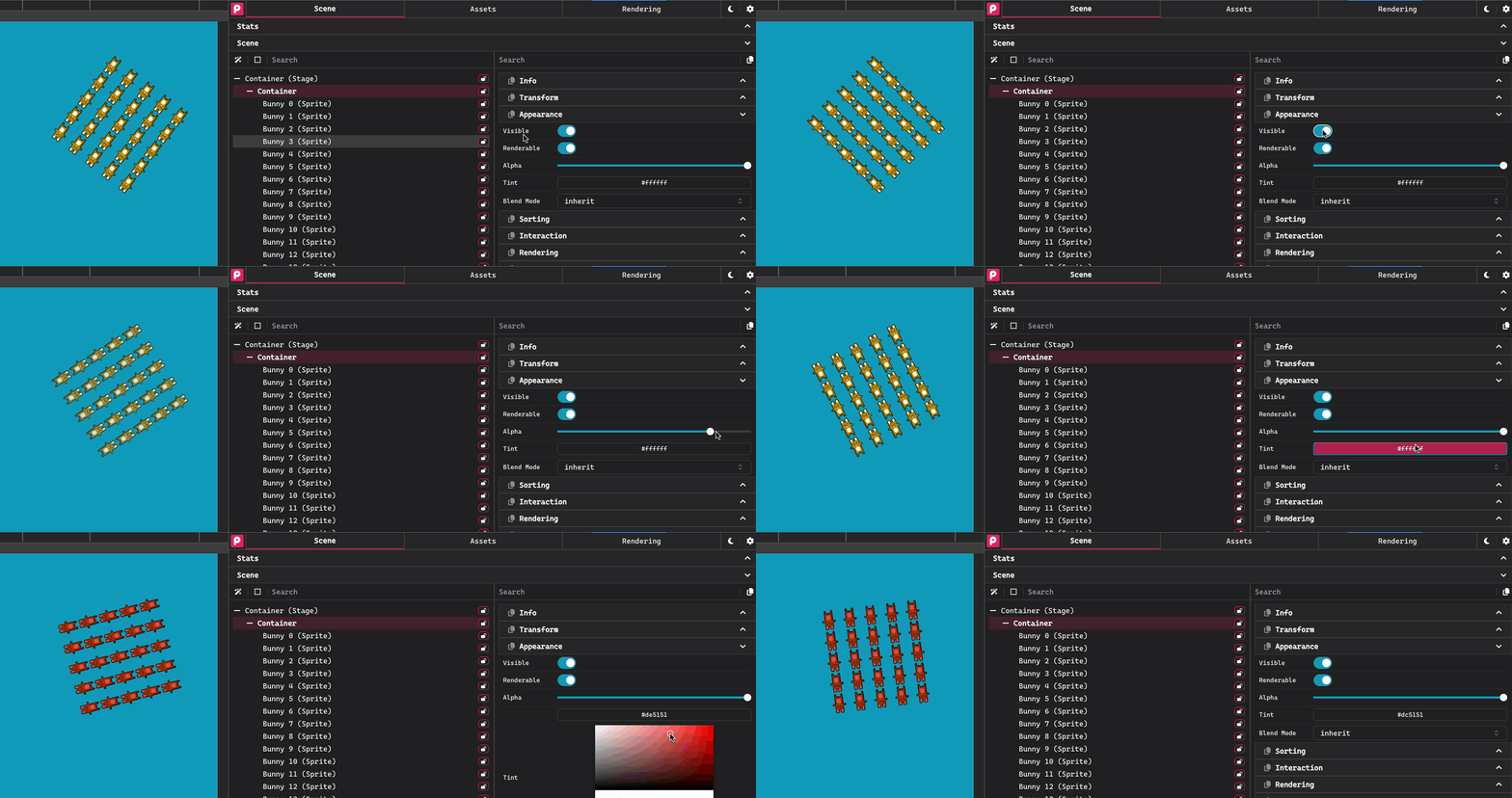
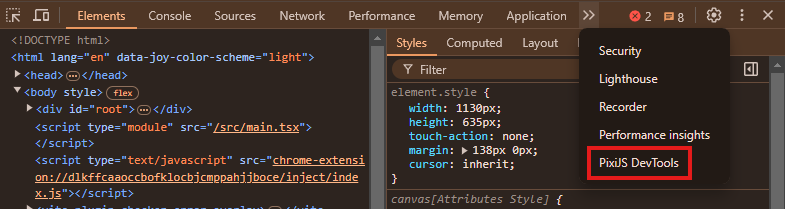
PixiJS DevTools est une extension Chrome qui vous permet d'inspecter et de déboguer des applications PixiJS. Vous pouvez l'utiliser pour afficher la liste d'affichage, inspecter les textures et déboguer votre application PixiJS. PixiJS DevTools fonctionne avec Pixi’VN, vous permettant d'inspecter le canvas.
Après avoir installé PixiJS DevTools, ouvrez Chrome DevTools (F12) et accédez à l'onglet PixiJS.
PixiJS prend en charge divers backends de rendu, notamment WebGL et WebGPU. Pixi’VN détecte le meilleur moteur de rendu disponible pour l'appareil de l'utilisateur et l'utilise par défaut. Cependant, vous pouvez spécifier un moteur de rendu préféré dans la méthode Game.init.
Par exemple :
Game.init({
    // ...
    preference: "webgpu",
});Pour gérer les erreurs liées au canvas, vous pouvez utiliser le gestionnaire drawCanvasErrorHandler fourni par Pixi’VN. Ce gestionnaire affichera un message d'erreur sur le canvas lorsqu'une erreur liée à un composant du canvas se produit. Vous pouvez l'utiliser dans la fonction Game.addOnError.
import { Game, drawCanvasErrorHandler } from "@drincs/pixi-vn";

Game.addOnError(drawCanvasErrorHandler());Il est possible de mettre en pause la couche principale utilisée pour le jeu en utilisant la fonction canvas.pause(). Cela mettra en pause toutes les animations et les tickers associés au canvas. Pour reprendre l'exécution, vous pouvez utiliser canvas.resume().
L'état de pause du canvas n'est pas sauvegardé dans les sauvegardes du jeu ; ainsi, si le canvas est en pause lors de la création d'une sauvegarde, il reprendra son exécution au chargement de celle-ci.
Cette fonction est utile pour mettre en pause le canvas lors de l'affichage des paramètres ou d'autres menus, et non pour créer des effets de pause pendant le jeu.