
模板
了解如何从模板生成 Pixi’VN 项目、在 IDE 中进行设置、运行和自定义项目,以及理解其项目结构。
你可以通过运行以下命令,从模板生成一个新项目:
npm create pixi-vn@latest交互式演示
如何使用模板
如果你正在阅读本页,说明你可能已经有了一个由模板生成的项目。以下小节将引导你完成让它启动运行所需的最初几步。
初始设置
用你的 IDE 打开项目文件夹。下面的示例使用的是 Visual Studio Code。
项目打开后,VS Code 会自动提示以下几件事:
- 安装推荐的扩展 — 会出现一条通知,要求你安装工作区推荐的扩展。强烈建议你接受安装。如果没有出现该通知,你也可以在扩展面板中通过筛选 推荐的扩展 来手动安装它们。
- 运行启动任务 — VS Code 可能会提示你运行已配置好的启动任务,用来安装所有项目依赖。如果你更喜欢手动操作,可以运行:
npm install多平台
如果你选择的模板面向桌面或移动平台,你需要安装 Tauri 所需的额外依赖(Rust 工具链和特定平台的构建工具)。 由于 Tauri 与系统环境的集成非常深入,你可能需要重启 VS Code 一次或多次,之后才能将项目作为桌面应用启动。
运行项目
该模板包含一组为 VS Code 预先配置好的启动配置。如果你不熟悉它们:启动配置是一些快捷方式,用来告诉 VS Code 如何启动你的项目(并可选地附加调试器),这样你就不需要每次都在终端中输入命令。你可以从运行和调试面板(左侧边栏中的播放按钮图标,或按 F5)访问它们。在面板顶部的下拉列表中选择你想要的配置,然后按绿色的播放按钮。
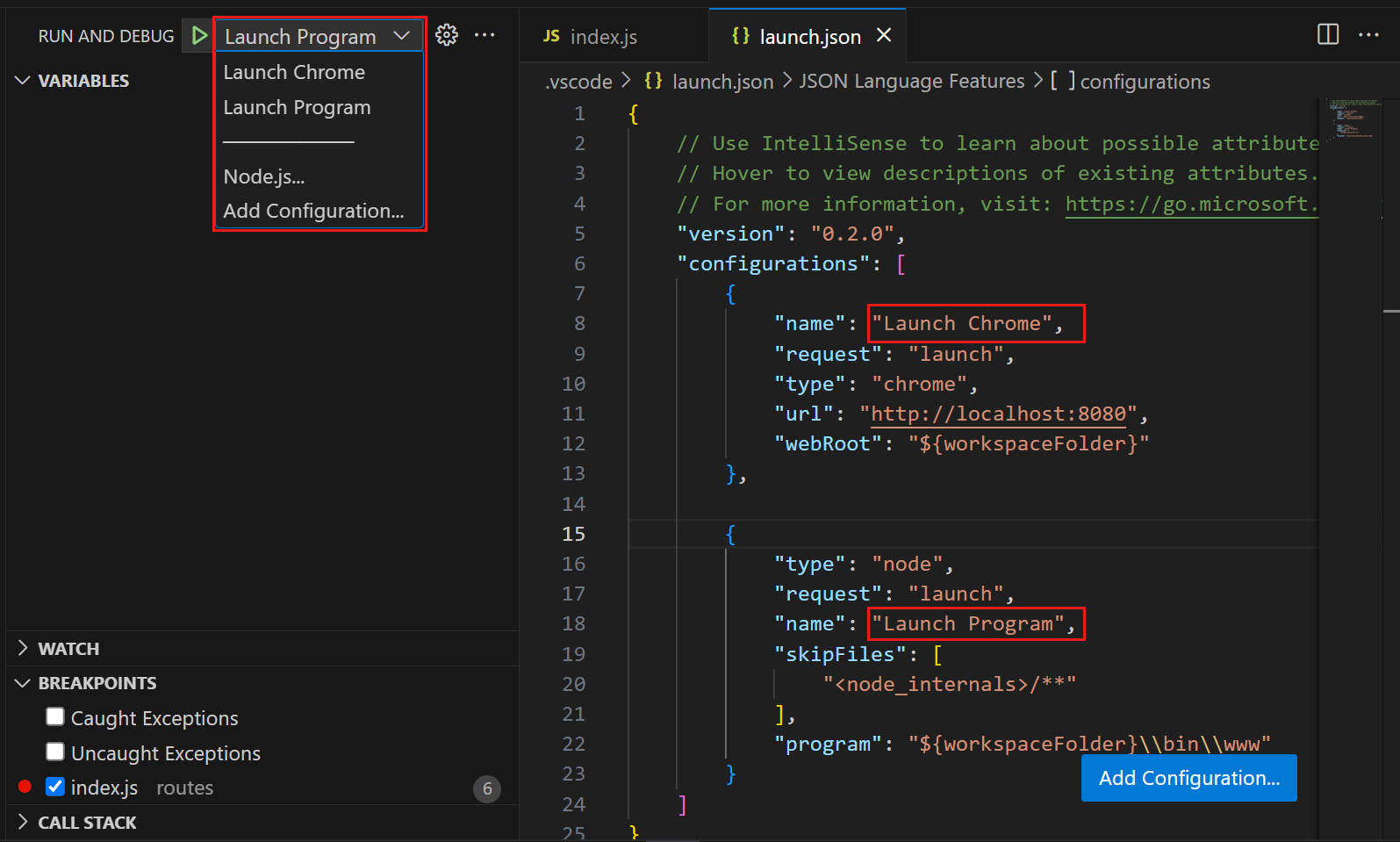
以下配置可供使用:
- Debug Game:这是你在开发过程中最常使用的配置——每次保存文件时,浏览器都会自动刷新。请注意,在此模式下动画可能不够流畅,资源加载速度也可能比最终发布的版本慢。
- Debug Game Preview:它能更贴近地模拟游戏发布后的实际表现:动画流畅,加载时间真实,并启用了各项优化。在发布之前,如果你想确认一切看起来和感觉都正确,可以使用此配置。
- Run as Desktop App (Dev):它会编译 Rust/Tauri 后端,并以原生桌面窗口的形式启动游戏。如果你的模板不面向桌面或移动平台,则不会出现此配置。
自定义样式
该模板的界面(UI)完全基于 shadcn/ui 构建,这意味着你可以自定义颜色主题,而无需修改任何组件代码。
打开 shadcn/ui 主题构建器,按你的喜好调整颜色,然后导航到页面的复制部分,复制生成的 CSS 命令。在你的项目根目录下运行该命令:
npx shadcn@latest add <paste-the-generated-command-here>应用之后,建议重新格式化源文件:
npm run format关于更多自定义内容——字体、全局样式等——请参阅 样式与字体。
项目结构
start.ink
icon.png
characters.ts
index.ts
constants.ts
main.tsx
pixi-vn.keys.gen.ts
pixi-vn.d.ts
styles.css
模板屏幕
该模板附带一组预先构建好的屏幕,涵盖了视觉小说的基本组成部分。每个屏幕都是一个 React 组件,并连接到由 TanStack Router 管理的路由。
- 主菜单(
/)— 玩家启动游戏时看到的第一个屏幕。它提供了开始新游戏、继续已保存的游戏,以及打开设置的入口。 - 叙事屏幕(
/game/narration)— 展示故事的核心游玩屏幕。它渲染对话、角色立绘、背景和选项。 - 设置——设置面板没有自己专属的路由。相反,它使用 Search Params 将自身覆盖显示在当前活动的任何屏幕之上。这种方式让 URL 保持简洁,同时仍允许玩家在游戏中的任何位置打开设置,并在设置的各个板块(音频、显示、语言等)之间导航,而不会丢失自己原来所在的位置。
-
- 导航屏幕(
/game/navigation)— 仅限 Point & Click(点击式冒险)。它让玩家在房间之间导航,并执行当前位置可用的各种操作。
- 导航屏幕(
- 地图屏幕(
/game/map)— 仅限 Point & Click(点击式冒险)。它显示地图,并让玩家从一个位置移动到另一个位置。它还支持管理多个地图。