
Canvas (WebGL/WebGPU)
Panoramica su come Pixi’VN utilizza PixiJS per il rendering, le differenze tra Pixi’VN e PixiJS e come interagire con il canvas e gli strumenti di debug.
Pixi’VN utilizza PixiJS — un motore di rendering 2D WebGL/WebGPU — per disegnare tutto ciò che appare sullo schermo. L'API di Pixi’VN racchiude PixiJS per consentirti di aggiungere, aggiornare e rimuovere immagini, testo e animazioni, tenendo automaticamente traccia dello stato del canvas in modo che possa essere salvato e ripristinato correttamente durante i salvataggi e i caricamenti del gioco.
PixiJS è la libreria 2D più veloce e leggera disponibile per il web, funziona su tutti i dispositivi e consente di creare grafica ricca e interattiva e applicazioni multipiattaforma utilizzando WebGL e WebGPU. È veloce, flessibile e facile da usare. PixiJS è utilizzato in giochi come Good Pizza, Great Pizza e The Enchanted Cave 2.
Puoi saperne di più su PixiJS sul sito web di PixiJS.
Utilizzo
ink
Puoi usare questo metodo con la sintassi ink. Scopri di più qui.
Per interagire con l'applicazione PixiJS, puoi usare l'elemento canvas, che funge da wrapper. Con esso puoi aggiungere l'insieme dei componenti forniti da Pixi’VN e avviare animazioni.
import { canvas, Sprite } from "@drincs/pixi-vn";

export const startLabel = newLabel("start", [
    () => {
        let sprite = new Sprite({});
        canvas.add("sprite", sprite);
    },
]);
Altre funzionalità
CDN
Negli ambienti basati su CDN come CodePen, non puoi installare pixi.js, ma dovrai usare il sottomodulo @drincs/pixi-vn/pixi.js.
Se utilizzi strumenti di build come Vite.js o sistemi simili, puoi installare e usare direttamente il pacchetto pixi.js.
npm install pixi.jsQuesto è utile quando si creano livelli UI con PixiJS o per creare minigiochi.
import { canvas } from "@drincs/pixi-vn";
import { Graphics } from "pixi.js";

const graphic = new Graphics().rect(0, 0, 200, 100).fill(0xff0000);

const container = canvas.layers.add("ui");
container.addChild(graphic);
Sebbene non sia raccomandato, puoi usare canvas.app per accedere direttamente all'applicazione PixiJS utilizzata da Pixi’VN.
import { canvas } from "@drincs/pixi-vn";
import { Graphics } from "pixi.js";

const graphic = new Graphics().rect(0, 0, 200, 100).fill(0xff0000);

canvas.app.stage.addChild(graphic);L'utilizzo del canvas in Pixi’VN è molto simile a PixiJS, con le seguenti differenze:
- Tutti i componenti aggiunti al canvas sono collegati a un alias a tua scelta. Questo alias viene usato per identificare e manipolare il componente.
- Pixi’VN salva lo stato attuale del canvas a ogni
step. Nota: Solo i componenti collegati a un alias vengono salvati. Se aggiungi componenti direttamente acanvas.app, non saranno inclusi nello stato salvato. - Pixi’VN fornisce varie funzioni per aggiungere, rimuovere, trovare e manipolare componenti nel canvas.
- Pixi’VN offre componenti personalizzati, alcuni dei quali corrispondono a componenti PixiJS, mentre altri aggiungono nuove funzionalità.
- I ticker sono gestiti da Pixi’VN. Se usi un ticker di PixiJS, il suo stato non verrà salvato.
- Per aggiungere listener di eventi e salvarne lo stato nei salvataggi, si raccomanda di leggere qui.
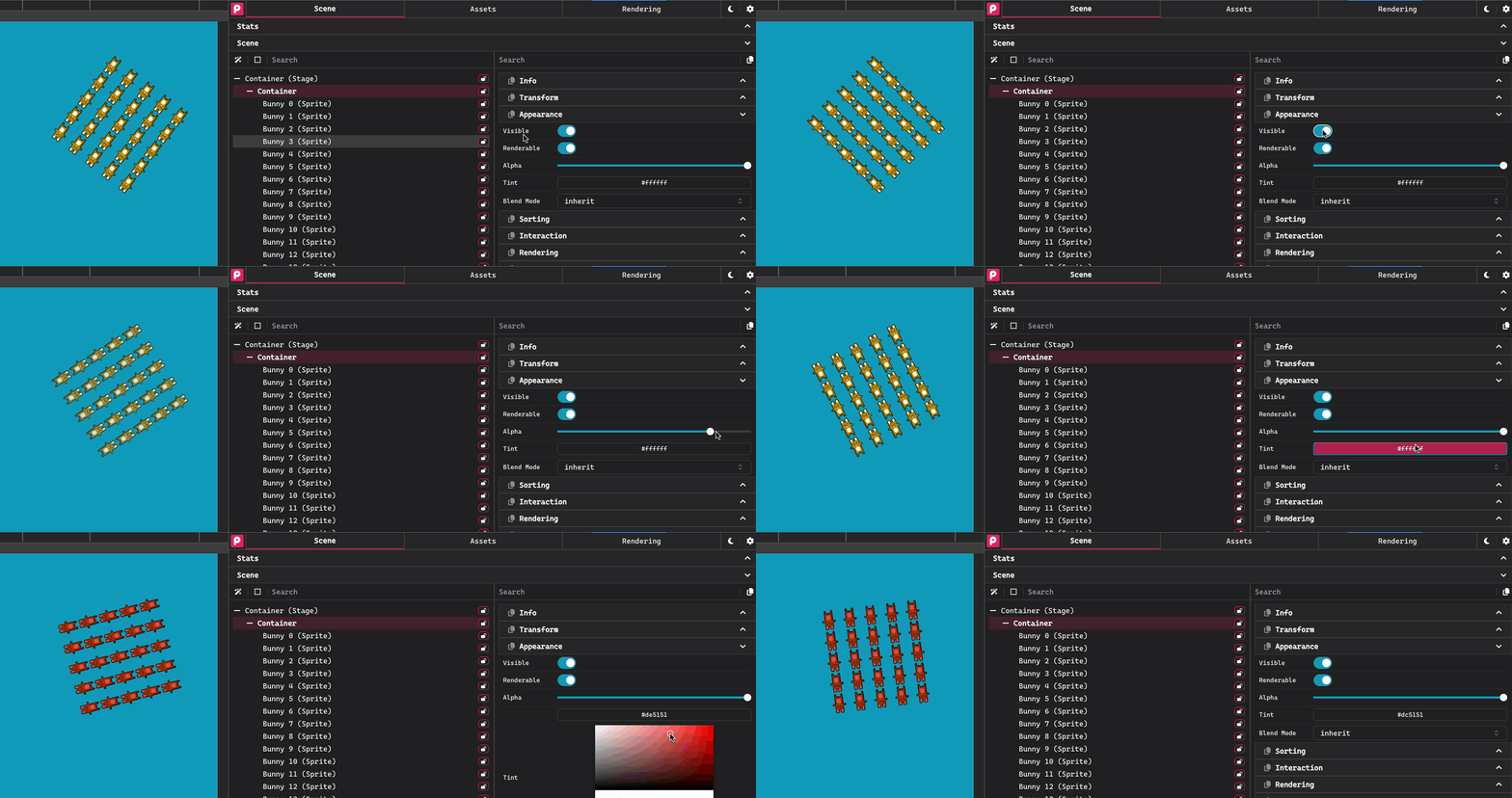
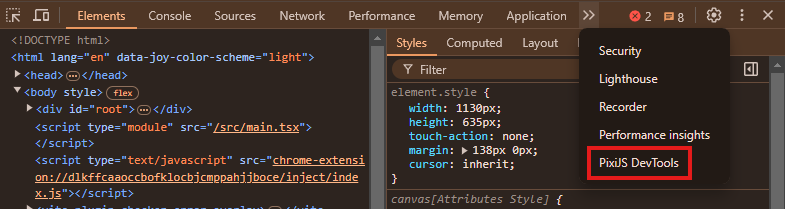
PixiJS DevTools è un'estensione per Chrome che consente di ispezionare e fare il debug di applicazioni PixiJS. Puoi usarla per visualizzare la lista di visualizzazione, ispezionare le texture e fare il debug della tua applicazione PixiJS. PixiJS DevTools funziona con Pixi’VN, permettendoti di ispezionare il canvas.
Dopo aver installato PixiJS DevTools, apri Chrome DevTools (F12) e vai alla scheda PixiJS.
PixiJS supporta vari backend di rendering, tra cui WebGL e WebGPU. Pixi’VN rileva il renderer più adatto disponibile per il dispositivo dell'utente e lo usa per impostazione predefinita. Tuttavia, puoi specificare un renderer preferito nel metodo Game.init.
Ad esempio:
Game.init({
    // ...
    preference: "webgpu",
});Per gestire gli errori relativi al canvas, puoi usare il gestore drawCanvasErrorHandler fornito da Pixi’VN. Questo gestore disegnerà un messaggio di errore sul canvas quando si verifica un errore collegato al componente del canvas. Puoi usarlo nella funzione Game.addOnError.
import { Game, drawCanvasErrorHandler } from "@drincs/pixi-vn";

Game.addOnError(drawCanvasErrorHandler());È possibile mettere in pausa il livello principale utilizzato per il gioco usando la funzione canvas.pause(). Questa metterà in pausa tutte le animazioni e i ticker associati al canvas. Per riprendere l'esecuzione, puoi usare canvas.resume().
Lo stato di pausa del canvas non viene salvato nei salvataggi di gioco, quindi se il canvas è in pausa quando viene creato un salvataggio, riprenderà l'esecuzione quando il salvataggio viene caricato.
Questa funzione è utile per mettere in pausa il canvas durante la visualizzazione delle impostazioni o di altri menu, e non per creare effetti di pausa durante il gameplay.