
캔버스 (Canvas/WebGL/WebGPU)
Pixi’VN이 렌더링에 PixiJS를 사용하는 방법, Pixi’VN과 PixiJS의 차이점, canvas와 상호작용하는 방법 및 디버깅 도구에 대한 개요.
Pixi’VN은 PixiJS — 2D WebGL/WebGPU 렌더링 엔진 — 을 사용하여 화면의 모든 것을 그립니다. Pixi’VN API는 PixiJS를 래핑하여 이미지, 텍스트, 애니메이션을 추가·업데이트·제거할 수 있게 하면서, 게임 저장 및 불러오기 시 올바르게 저장·복원될 수 있도록 canvas 상태를 자동으로 추적합니다.
PixiJS는 웹에서 사용 가능한 가장 빠르고 가벼운 2D 라이브러리로, 모든 기기에서 동작하며 WebGL과 WebGPU를 사용하여 풍부한 인터랙티브 그래픽과 크로스 플랫폼 애플리케이션을 만들 수 있습니다. 빠르고 유연하며 사용하기 쉽습니다. PixiJS는 Good Pizza, Great Pizza와 The Enchanted Cave 2 같은 게임에서 사용됩니다.
PixiJS에 대해 더 알아보려면 PixiJS 웹사이트를 방문하세요.
사용법
ink
이 메서드는 ink 문법과 함께 사용할 수 있습니다. 자세한 내용은 여기를 참조하세요.
PixiJS 애플리케이션과 상호작용하려면 래퍼 역할을 하는 canvas 요소를 사용할 수 있습니다. 이를 통해 Pixi’VN이 제공하는 컴포넌트 세트를 추가하고 애니메이션을 시작할 수 있습니다.
import { canvas, Sprite } from "@drincs/pixi-vn";

export const startLabel = newLabel("start", [
    () => {
        let sprite = new Sprite({});
        canvas.add("sprite", sprite);
    },
]);
기타 기능
CDN
CodePen과 같은 CDN 기반 환경에서는 pixi.js를 설치할 수 없으므로 @drincs/pixi-vn/pixi.js 서브모듈을 사용해야 합니다.
Vite.js 같은 빌드 도구나 유사한 시스템을 사용하는 경우 pixi.js 패키지를 직접 설치하고 사용할 수 있습니다.
npm install pixi.js이는 PixiJS로 UI 레이어를 만들거나 미니게임을 만들 때 유용합니다.
import { canvas } from "@drincs/pixi-vn";
import { Graphics } from "pixi.js";

const graphic = new Graphics().rect(0, 0, 200, 100).fill(0xff0000);

const container = canvas.layers.add("ui");
container.addChild(graphic);
권장하지는 않지만, canvas.app을 사용하여 Pixi’VN이 사용하는 PixiJS 애플리케이션에 직접 접근할 수도 있습니다.
import { canvas } from "@drincs/pixi-vn";
import { Graphics } from "pixi.js";

const graphic = new Graphics().rect(0, 0, 200, 100).fill(0xff0000);

canvas.app.stage.addChild(graphic);Pixi’VN에서 canvas를 사용하는 것은 PixiJS와 매우 유사하지만, 다음과 같은 차이점이 있습니다:
- canvas에 추가된 모든 컴포넌트는 선택한 alias에 연결됩니다. 이 alias는 컴포넌트를 식별하고 조작하는 데 사용됩니다.
- Pixi’VN은 각 내러티브 단계 (
step)마다 현재 canvas 상태를 저장합니다. 참고: alias에 연결된 컴포넌트만 저장됩니다.canvas.app에 직접 컴포넌트를 추가하면 저장된 상태에 포함되지 않습니다. - Pixi’VN은 canvas에서 컴포넌트를 추가·제거·검색·조작하기 위한 다양한 함수를 제공합니다.
- Pixi’VN은 커스텀 컴포넌트를 제공하며, 일부는 PixiJS 컴포넌트에 해당하고 나머지는 새로운 기능을 추가합니다.
- 티커는 Pixi’VN이 관리합니다. PixiJS 티커를 사용하면 그 상태가 저장되지 않습니다.
- 이벤트 리스너를 추가하고 저장 파일에 상태를 저장하려면 여기를 참조하는 것이 좋습니다.
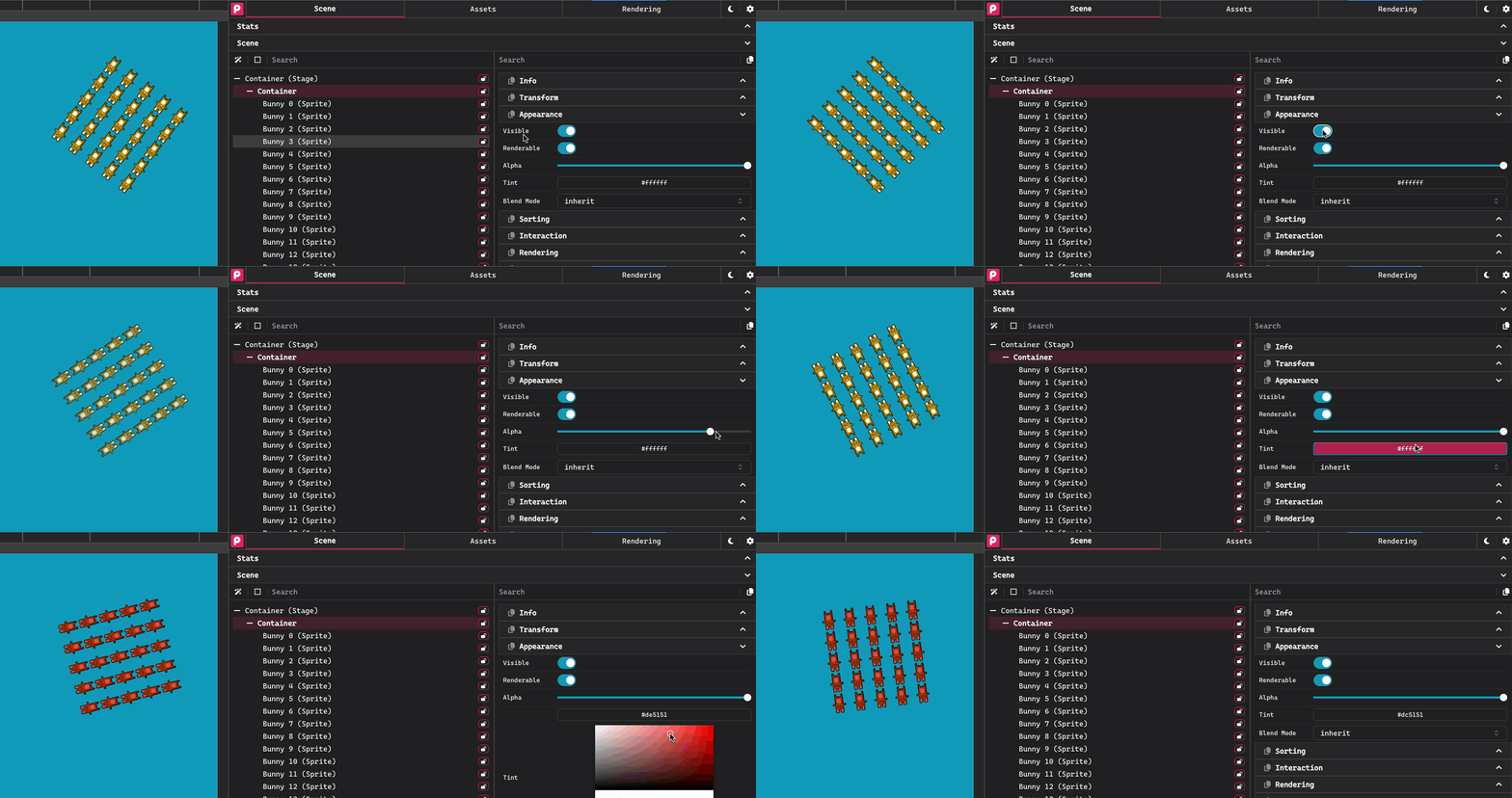
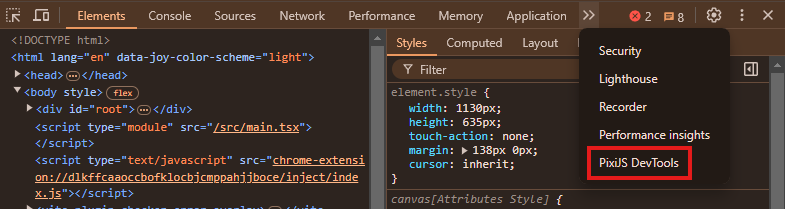
PixiJS DevTools는 PixiJS 애플리케이션을 검사하고 디버깅할 수 있는 Chrome 확장 프로그램입니다. 표시 목록 확인, 텍스처 검사, PixiJS 애플리케이션 디버깅에 사용할 수 있습니다. PixiJS DevTools는 Pixi’VN과 함께 작동하여 canvas를 검사할 수 있습니다.
PixiJS DevTools를 설치한 후 Chrome DevTools(F12)를 열고 PixiJS 탭으로 이동합니다.
PixiJS는 WebGL과 WebGPU를 포함한 다양한 렌더링 백엔드를 지원합니다. Pixi’VN은 사용자 기기에서 사용 가능한 최상의 렌더러를 감지하여 기본적으로 사용합니다. 그러나 Game.init 메서드에서 선호하는 렌더러를 지정할 수 있습니다.
예를 들어:
Game.init({
    // ...
    preference: "webgpu",
});canvas와 관련된 오류를 처리하려면 Pixi’VN이 제공하는 drawCanvasErrorHandler 핸들러를 사용할 수 있습니다. 이 핸들러는 canvas 컴포넌트와 연결된 오류가 발생할 때 canvas에 오류 메시지를 그립니다. Game.addOnError 함수 내에서 사용할 수 있습니다.
import { Game, drawCanvasErrorHandler } from "@drincs/pixi-vn";

Game.addOnError(drawCanvasErrorHandler());canvas.pause() 함수를 사용하여 게임에 사용되는 메인 레이어를 일시 정지할 수 있습니다. 이렇게 하면 canvas와 관련된 모든 애니메이션과 티커가 일시 정지됩니다. 실행을 재개하려면 canvas.resume()을 사용할 수 있습니다.
canvas의 일시 정지 상태는 게임 저장 파일에 저장되지 않으므로, 저장 파일 생성 시 canvas가 일시 정지 상태였다면 저장 파일을 불러올 때 실행이 재개됩니다.
이 함수는 설정이나 다른 메뉴를 표시하는 동안 canvas를 일시 정지하는 데 유용하며, 게임플레이 중 일시 정지 효과를 만드는 용도가 아닙니다.